piątek, 18 października 2019

SSH na Ubuntu Serwer


Instalacja ssh to właściwie dwa kroki więc wpis będzie wyjątkowo niedługi.

1 Instalacja SSH


sudo apt install ssh

2 - Konfiguracja


Po instalacja ssh jest właściwe w pełni gotowa do pracy. Zmiana parametrów pliku konfiguracyjnego będzie tematem innego wpisu w innym czasie ;)

sudo mcedit /etc/ssh/sshd_config


Przykładowy plik konf.
#portu i protokołów.
#portu lepiej nie zmieniać, protokół można ustawić tylko na 2 dla bezpieczeństwa
Port 22
Protocol 2,1
#możemy ale nie musimy określać na jakim IP SSHD ma prowadzić nasłuch,
#możemy pozostawić: ListenAddress ::
ListenAddress 10.0.0.2
#jeśli mamy własne klucze i certyfikaty, tu możesz je wprowadzić
HostKey /etc/ssh/ssh_host_key
HostKey /etc/ssh/ssh_host_rsa_key
HostKey /etc/ssh/ssh_host_dsa_key
ServerKeyBits 963
LoginGraceTime 600
KeyRegenerationInterval 3600
#możliwość logowania się do zdalnego systemu jako root
PermitRootLogin yes
#ignorowanie zawartośCi plików: ~/.rhosts i ~/.shosts
IgnoreRhosts yes
#każdy użytkownik systemu może stworzyć w swoim katalogu domowym plik znanych serwerów
#( ~/.ssh/known_hosts)
#poniższa opcja zignoruje te wpisy przy RhostsRSAAuthentication
IgnoreUserKnownHosts yes
#ograniczenia zdalnych użytkowników
StrictModes yes
X11Forwarding no
X11DisplayOffset 10
#wyświetlanie zawartośCi plik /etc/motd
PrintMotd yes
#podtrzymywania połączeń
KeepAlive yes
#opcje logowania
SyslogFacility AUTHPRIV
LogLevel INFO
#opcję rhostów(domyślne są wystarczające)
RhostsAuthentication no
RhostsRSAAuthentication no
RSAAuthentication yes
#opcje haseł
PasswordAuthentication yes
PermitEmptyPasswords no
#automatyczna autentyfikacja przy użyciu kluczy PAM
ChallengeResponseAuthentication no
#sprawdzanie skrzynki tuż po zalogowaniu
CheckMail yes
#UseLogin no
#MaxStartups 10:30:60
#plik wyświetlany przed zalogowaniem,
#jeśli nie jest włączony, po połączeniu się z naszym hostem widnieć będzie tylko
#napis: login
Banner /etc/issue.net
#ReverseMappingCheck yes
#pod system dostępny z SSH
Subsystem sftp /usr/libexec/openssh/sftp-server

Instalacja Ubuntu 18.04

Podstawą większości instalacji prezentowanych na tym blogu jest system operacyjny Ubuntu Serwer. Z tego też powodu, ten wpis będzie dotyczył instalacji oraz konfiguracji wstępnej Wersji 18.04.

Zaczynamy

1 Pobieranie obrazu


Skąd pobierzemy nasz obraz to właściwie wszystko jedno. Ja podaję linki. ze strony ubuntu.com. Ubuntu serwer 18.04 występuje tylko w architekturze 64bity.

Adres do pobrania:

https://ubuntu.com/download/server/thank-you?version=18.04.3&architecture=amd64

2 Wypalanie obrazu na plycie DVD


Aby "wypalić" obraz naszego systemy na płycie DVD, potrzebujemy trzech rzeczy. Pierwsza to obraz systemy, druga to program do nagrywania, a trzecia to płyta DVD.
Programów do wypalania obrazów jest wiele, ale jeśli siedzimy przed komputerem z Windowsem możemy spróbować kliknąć na plik naszego obrazu prawym klawiszem myszy i poszukać polecenia "Nagraj Obraz na Dysku".

3 Instalacja krok po kroku


- W pierwszym kroku wybieramy język instalacji Ubuntu serwer. Wybieramy "Polski" i dajemy Enter,


- wybieramy układ klawiatury a następnie zaznaczamy "Wykonano" i klikamy Enter,


- o tak,


- teraz ustalamy nasz adres IP. Jesli pobierany jest z puli DHCP to zaznaczamy "Wykonano" i klikamy Enter. Jeśli nie, to ustawiamy go ręcznie...


- adres serwera Proxy (jeśli jest),


- tu właściwie wystarczy dać "wykonano" i Enter,


- wybór sposobu partycjonowania dysku. jak na początek "użyj całego dysku" to wystarczająca opcja,


- wybieramy ów dysk do partycjonowania i dajemy Enter,


- zatwierdzamy wybierając "wykonano" i klikamy Enter


- oczywiście jesteśmy sure więc wybieramy "kontynuuj" i klikamy Enter,


- wprowadzamy drobiazgi wypełniając pola poniżej,


- możemy od razu zainstalować ssh (ale możemy zrobić to później; jak TU)


- jeśli potrzebujemy czegoś z listy, to zaznaczamy i wybieramy "wykonano" a potem Enter,


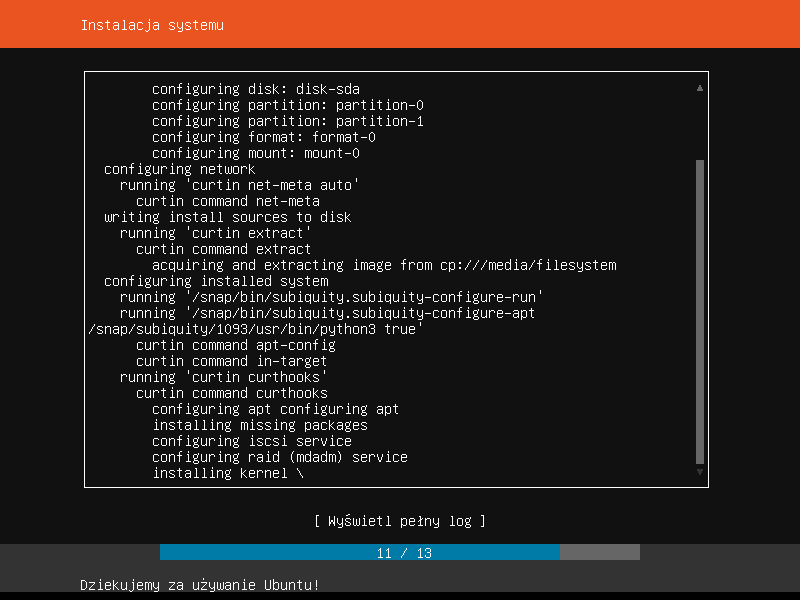
- czekamy,


- a na koniec "Reboot",


GOTOWE


środa, 16 października 2019

Wirtualne wystawy czyli Omeka S

Omeka S to internetowa platforma wydawnicza do udostępniania zbiorów cyfrowych i tworzenia bogatych w media wystaw online.

To wystarczy, a teraz instalacja!

1 Pobieranie Omeka S


Najnowsza wersja Omeca na dzień dzisiejszy (16.10.2019), to 2.0.2 i taką spróbujemy pobrać ze strony producenta.

Aby pobrać pakiety Omeka wpisujemy komendy:

sudo wget https://github.com/omeka/omeka-s/releases/download/v2.0.2/omeka-s-2.0.2.zip

2 Rozpakowanie Omeka S


sudo unzip  omeka-s-2.0.2.zip -d /var/www/html/


3 Zmiana uprawnień do plików


sudo chown -R www-data.www-data /var/www/html/omeka-s

sudo chmod -R 755 /var/www/html/omeka-s

restartujemy apache

sudo service apache2 restart

4 Aktywacja mod_rewrite


Aby katywować moduł rewrite wpisujemy komendę:

sudo a2enmod rewrite

Pozostaje nam jeszcze zmiana jednego parametru

AllowOverride None

na

AllowOverride ALL

Wpis ten znalazłem w pliku apache2.conf w katalogu etc/apache2

<Directory /var/www/>
<------>Options Indexes FollowSymLinks
<------>AllowOverride ALL
<------>Require all granted
</Directory>

sudo service apache2 restart

5 Zakładamy Bazę Danych dla Omeka


Zaglądnij TUTAJ

6 Konfiguracja połączenia z bazą danych


Zmieniamy parametry pliku database.ini znajdującego się w katalogu

var/www/html/omeka-s/config

czerwone wpisy zamieniamy na swoje (oczywiście :)

[database]
user = "xxx"
password = "xxx"
dbname   = "omeka"
host     = "localhost"
prefix   = "omeka_"
charset  = "utf8"
;port     = ""


8 Uruchomienie cms Omeka

Na dowolnym komputerze w sieci wpisujemy adres serwera www np.

192.168.1.1/omeka-s

Jeśli wszystko poszło dobrze, wyświetli się nam okno konfiguracyjne systemu OMEKA.
Wypełniamy pola i kończymy instalację


9 Logowanie do panelu administratora


W oknie poniżej wpisujemy login i hasło


Po poprawnym zalogowaniu zobaczymy okno panelu Omeki.


czwartek, 3 października 2019

Phpmyadmin zakładanie bazy danych

Zakładamy Bazę Danych dla Omeka


Ten krok można wykonać na dwa sposoby. Jeden "tekstowo" poprzez komendy a drugi poprzez zainstalowanego wcześniej phpmyadmina. I to właśnie ten drugi sposób wybrałem dla siebie ;)

Na dowolnym komputerze w sieci wpisujemy adres serwera:

adres serwera/phpmyadmin

Logujemy się podając login (root) i hasło założone podczas instalacji phpmyadmina.

W poniższym oknie wybieramy "Bazy danych", wpisujemy w pole "Nazwa bazy danych" swoją nazwę i dajemy "Utwórz".


- Przechodzimy do "Uprawnienia" a potem "Add user account"


- Wpisujemy Nazwę użytkownika, Hasło, Powtarzamy hasło, Zaznaczamy wszystkie uprawnienia i dajemy "Wykonaj" (prawy dolny róg).


ZAPAMIĘTUJEMY WPROWADZONE DANE! 

:)

środa, 2 października 2019

Wirtualne wystawy czyli Omeka Classic

Omeka Classic to internetowa platforma wydawnicza do udostępniania zbiorów cyfrowych i tworzenia bogatych w media wystaw online.

To wystarczy a teraz instalacja!

1 Pobieranie Omeka Classic


Najnowsza wersja Omeca na dzień dzisiejszy (02.10.2019), to 2.7 i taką spróbujemy pobrać ze strony producenta.

Aby pobrać pakiety Omeka do katalogu html wpisujemy komendy:


sudo wget https://github.com/omeka/Omeka/releases/download/v2.7/omeka-2.7.zip

2 Rozpakowanie Omeka Classic


sudo unzip  omeka-2.7.zip -d /var/www/html/


3 Zmiana uprawnień do plików


sudo chown -R www-data.www-data /var/www/html/omeka 

sudo chmod -R 755 /var/www/html/omeka

restartujemy apache

sudo service apache2 restart

4 Aktywacja mod_rewrite


Aby katywować moduł rewrite wpisujemy komendę:

sudo a2enmod rewrite

Pozostaje nam jeszcze zmiana jednego parametru

AllowOverride None

na

AllowOverride ALL

Wpis ten znalazłem w pliku apache2.conf w katalogu etc/apache2

<Directory /var/www/>
<------>Options Indexes FollowSymLinks
<------>AllowOverride ALL
<------>Require all granted
</Directory>

sudo service apache2 restart

5 Zakładamy Bazę Danych dla Omeka


Zaglądnij TUTAJ

6 Konfiguracja połączenia z bazą danych


Zmieniamy parametry pliku db.ini znajdującego się w katalogu

var/www/html/omeka

czerwone wpisy zamieniamy na swoje (oczywiście :)

[database]
host     = "localhost"
username = "xxx"
password = "xxx"
dbname   = "omeka"
prefix   = "omeka_"
charset  = "utf8"
;port     = ""

7 Instalacja ImageMagick

Wpisujemy komendę

sudo apt install imagemagick

8 Uruchomienie cms Omeka

Na dowolnym komputerze w sieci wpisujemy adres serwera www np.

192.168.1.1/omeka

Jeśli wszystko poszło dobrze wyświetli się nam okno konfiguracyjne systemu OMEKA.

9 Przykładowe zrzuty


omeka strona logowania dostępna pod adresem 

adres_serwera/omeka/admin/users/login


Prosta przykładowa strona główna


Panel redaktora


Panel redaktora

wtorek, 24 września 2019

Ubuntu 18.04 Serwer WWW


1 Instalacja Ubuntu serwer


Aby mieć na czym "postawić" serwer www dobrze jest zacząć od instalacji samego systemu, na którym ten serwer będzie działał.

Zaglądnij TU

2 Instalacja MC


Aby łatwiej edytowac pliki zainstalujemy sobie Midnight Commander'a

sudo apt install mc -y

3 Ustawienie stałego adresu IP


Aby nasz serwer był widocznym pod konkretnym stały adresem IP (Jeśli nie ustawiliśmy stałego IP podczas instalacji Ubuntu), należy odpowiednio skonfigurować system. W tym celu wydajemy polecenie

sudo mc

i otworzyć do edycji plik

/etc/network/netplan/50-cloud-init.yaml

Modyfikujemy wpisy według wzoru (podając oczywiście swoje adresy):


zapisujemy plik F2 i wychodzimy z mc klawiszem F10.

ZAPISUJEMY ZMIANY!

sudo netplan apply

4 Uaktualniamy system


sudo apt update

a następnie

sudo apt upgrade

5 Instalacja Apache2


sudo apt-get install apache2 -y

Jeśli wszystko poszło dobrze, to po wpisaniu w przeglądarkę adresu ip (na dowolnym komputerze w sieci!) nadanego w punkcie 2 wyświetli nam się strona:


czyli serwer WWW działa! A w lokalizacji /var/www/html/ są pliki indexu strony www. Można sobie podmienić na swoją. 


6 instalacja mysql-server


A teraz czas na bazę danych. Wpisujemy poniższe komendy:

sudo apt update

Instalacja serwera ale bez podawania hasła dla root:

sudo apt install mysql-server

konfiguracja serwera:

sudo mysql_secure_installation

Rozpocznie się konfigurowanie serwera. Generalnie na pierwsze pytanie możemy odpowiedzieć Y albo N, po czym system i tak poprosi o nadanie hasła dla root'a. Na następne pytania odpowiadamy Y i dajemy ENTER.

Na tym etapie musimy jeszcze zmienić sposób autoryzacji root'a. Gdybyśmy teraz zainstalowali phpmyadmin'a i próbowali zalogować na konto root otrzymalibyśmy w odpowiedzi błąd autoryzacji.

Aby użyć hasła do połączenia z MySQL jako root, musisz zmienić metodę uwierzytelniania z auth_socket na mysql_native_password. Aby to zrobić, otwieramy okno MySQL w swoim terminalu wpisując:

sudo mysql

podajemy hasło i sprawdzamy jaką metodę autoryzacji mamy ustawiona dla konta root:

SELECT user,authentication_string,plugin,host FROM mysql.user;

Output
+------------------+-------------------------------------------+-----------------------+-----------+ | user | authentication_string | plugin | host | +------------------+-------------------------------------------+-----------------------+-----------+ | root | | auth_socket | localhost | | mysql.session | *THISISNOTAVALIDPASSWORDTHATCANBEUSEDHERE | mysql_native_password | localhost | | mysql.sys | *THISISNOTAVALIDPASSWORDTHATCANBEUSEDHERE | mysql_native_password | localhost | | debian-sys-maint | *CC744277A401A7D25BE1CA89AFF17BF607F876FF | mysql_native_password | localhost | +------------------+-------------------------------------------+-----------------------+-----------+ 4 rows in set (0.00 sec)

wpisujemy komendę:

ALTER USER 'root'@'localhost' IDENTIFIED WITH mysql_native_password BY 'nasze hasło';

a następnie:

FLUSH PRIVILEGES;

aby wprowadzić zmiany. Ponownie sprawdzamy czy zmiany zostały wprowadzone:

SELECT user,authentication_string,plugin,host FROM mysql.user;

i wychodzimy z mysql'a

sudo exit;

Od tego momentu logowanie do mysql'a będzie możliwe tylko po podaniu hasła:

mysql -u root -p

7 Instalacja PHP


sudo apt install php libapache2-mod-php


Pozostało nam tylko zainstalować wszystko co potrzebne z PHP :)


sudo apt install php php-gd php-curl php-mysql libapache2-mod-php php-mbstring php-gettext -y


i restartujemy apache'a


sudo systemctl restart apache2


8 Instalacja PHP Myadmin'a


A na koniec coś co ułatwi nam prace z bazą danych.

sudo apt install phpmyadmin -y

- zaznaczamy spacją apache2 i dajemy (TAB'em) OK,


- dajemy TAK i ENTER,


- nadajemy hasło dla phpmyadmina,


- i potwierdzamy hasło


9 Restart apache2


sudo service apache2 restart

10 testujemy PHPMYADMIN


W dowolnej przeglądarce, dowolnego komputera w sieci, wpisujemy adres naszego serwera jak poniżej.

adres serwera/phpmyadmin

Jeśli wszystko poszło dobrze pojawi się okno logowania phpmyadmina :)


Pomijając kwestie zabezpieczeń i dodatkowych konfiguracji, mozna powiedzieć że nasz serwer WWW DZIAŁA ;)

czwartek, 16 maja 2019

Moodle na Ubuntu

Moodle jest popularnym darmowym oprogramowaniem open source, a w rzeczywistości – system zarządzania nauczaniem(LMS). Z Moodle, można tworzyć i dostarczać zasoby edukacyjne, takie jak kursy, odczyty i fora dyskusyjne dla grupy uczniów.

Pracę z darmowym LMS'em Moodle zaczynamy oczywiście od instalacji systemu operacyjnego Ubuntu Serwer, oraz serwera WWW

1 Pobieranie Moodle


Najnowsza wersja Moodle na dzień dzisiejszy (16.05.2019), to 3.6.4+ i taką spróbujemy pobrać ze strony download Moodle.

Aby pobrać pakiety LMS Moodle do katalogu html wpisujemy komendy:

cd /var/www/html

sudo wget https://download.moodle.org/download.php/stable36/moodle-latest-36.zip

Ponieważ coś nie bardzo szło to pobieranie. Ściągnąłem archiwum na komputer i przesłałem go po ftp do serwera do katalogu /var/www/html!!

2 Rozpakowanie archiwum Moodle


Nie wychodząc z katalogu html wydajemy polecenie:

sudo unzip moodle-latest-36

3 Instalacja pakietów


Wydajemy polecenie:

sudo apt-get install aspell graphviz php7.0-curl php7.0-gd php7.0-intl php7.0-ldap php7.0-mysql php7.0-pspell php7.0-xml php7.0-xmlrpc php7.0-zip

a następnie uruchamiamiy ponownie Apache2:

sudo systemctl restart apache2

4 Baza danych dla LMS Moodle


Zaglądnij TUTAJ

5 Tworzenie katalogu do przechowywania danych


sudo mkdir /var/moodledata
sudo chown -R www-data /var/moodledata
sudo chmod -R 0770 /var/moodledata

6 Jeszcze zmiana uprawnień


cd /var/www

sudo chown -R www-data.www-data /var/www/html/xibo

sudo chmod -R 755 /var/www/html/xibo


c.d.n


ZeroTier - Wirtualny Switch na Ubuntu 18.04

1. Instalacja Zerotier-One curl -s https://install.zerotier.com | sudo bash 2. Instalacja pakietów ZeroTier curl -O https:...